Guide d’achat Comparez-malin
Article rédigé par l’équipe éditoriale Comparez-malin — Mis à jour le 13/10/2026
Un PC de bureau pour deux écrans n'a pas nécessairement besoin d'une carte graphique dédiée. Pour afficher un tableur sur un moniteur, une visioconférence sur l'autre et passer rapidement d'une application à l'autre, une configuration bureautique bien choisie suffit souvent. En revanche, pour trois écrans indépendants, il faut examiner de près les sorties vidéo et les capacités d'affichage réellement annoncées par le fabricant.
La bonne méthode consiste à partir de vos usages, puis à vérifier trois éléments : le nombre d'écrans simultanés pris en charge, les prises HDMI ou DisplayPort disponibles et la mémoire nécessaire à vos logiciels. La puissance graphique pure n'arrive qu'ensuite.
Ce guide vous aide à établir ces critères avant de parcourir les ordinateurs de bureau et de comparer des configurations compatibles avec votre installation.
Deux ou trois écrans : de quel poste de travail avez-vous vraiment besoin ?
Deux moniteurs : le choix rationnel pour la plupart des bureaux
Avec deux écrans en mode étendu, vous pouvez garder votre messagerie ou votre navigateur visibles pendant que vous rédigez, analysez des données ou participez à une réunion.
Un mini-PC ou une petite tour doté de deux sorties vidéo utilisables en même temps peut répondre au besoin. Par exemple, une prise HDMI et une prise DisplayPort forment une combinaison pratique si vos moniteurs disposent des entrées correspondantes. Il reste indispensable de confirmer que ces deux sorties fonctionnent simultanément sur la référence exacte.
Trois écrans : utile si chaque surface a une fonction précise
Un troisième moniteur se justifie davantage pour une activité où plusieurs sources doivent rester visibles : logiciel métier au centre, documents de référence à gauche, échanges ou supervision à droite.
Trois connecteurs ne prouvent pas, à eux seuls, que trois bureaux indépendants fonctionneront. Consultez la documentation du PC pour trouver le nombre maximal d'écrans externes simultanés et les limites de définition ou de fréquence.
HDMI, DisplayPort et USB-C : quelles sorties vérifier avant l'achat ?
Privilégier les connexions directes et clairement identifiées
Pour un ordinateur fixe, le branchement le plus simple reste un câble par écran, directement vers une sortie vidéo du PC. Le HDMI est répandu sur les moniteurs, téléviseurs et machines bureautiques. Le DisplayPort est très courant sur les PC professionnels et certains écrans orientés productivité.
Avant de commander, regardez la photo de l'arrière de l'unité centrale, puis la fiche technique détaillée. Le Dell Pro Micro QCM1255, par exemple, est référencé avec une sortie HDMI et une sortie DisplayPort : une disposition lisible pour préparer un bureau à deux moniteurs. Sa capacité mémoire d'origine doit, elle, être évaluée séparément.

Le port USB-C ne garantit pas une sortie vidéo
La forme USB-C peut cacher plusieurs fonctions. Certains ports servent uniquement aux données ou à la recharge ; d'autres transmettent un signal DisplayPort via le mode alternatif, l'USB4 ou Thunderbolt. La mention « USB-C » sans précision vidéo ne suffit donc pas pour prévoir un écran supplémentaire. Vérifiez aussi le câble et l'adaptateur, qui doivent prendre en charge le signal recherché.
Un répartiteur HDMI n'ajoute généralement pas un bureau indépendant
Un simple splitter HDMI duplique en principe une même image sur plusieurs écrans. Ce n'est pas la solution pour déplacer librement vos fenêtres entre deux bureaux distincts. Le DisplayPort MST, lorsqu'il est pris en charge par toute la chaîne, peut transporter plusieurs flux vidéo via un hub compatible ou certains écrans chaînables. Son fonctionnement dépend du GPU, du système d'exploitation, de la bande passante et des périphériques utilisés.
Les stations ou adaptateurs utilisant DisplayLink constituent une autre possibilité, notamment pour compléter un équipement existant. Ils demandent toutefois des pilotes et peuvent imposer des compromis de fluidité ou de compatibilité. Pour un PC neuf, préférez des sorties natives suffisantes plutôt que d'acheter immédiatement des accessoires pour contourner un manque de connectique.
Puce graphique intégrée ou carte dédiée : laquelle choisir pour plusieurs moniteurs ?
Afficher plusieurs bureaux Windows n'est pas la même chose que calculer un jeu vidéo ou une scène 3D. Les circuits graphiques intégrés aux processeurs Intel ou AMD modernes conviennent généralement très bien à deux écrans bureautiques, et certaines plateformes peuvent en gérer trois ou davantage. Le nombre exact reste lié à la puce, à la carte mère et au câblage du constructeur.
Un mini-PC professionnel peut donc être plus pertinent qu'une tour gamer si vous travaillez surtout avec Outlook, Excel, un navigateur, un logiciel de gestion ou Teams. Le format réduit limite l'encombrement et laisse davantage de place aux écrans. Il offre en contrepartie moins de possibilités d'ajouter une carte graphique ou d'autres composants plus tard.

Une carte graphique dédiée devient intéressante lorsque vous combinez les moniteurs avec de la CAO, de la 3D, de la création vidéo complexe, de la visualisation scientifique ou des applications accélérées par GPU. Elle peut aussi offrir davantage de sorties physiques adaptées à un poste spécialisé. Ce n'est cependant ni une obligation pour trois écrans ni une garantie universelle : il faut vérifier le nombre de moniteurs pris en charge par la carte retenue.
Si votre tour possède une carte graphique dédiée, identifiez les connecteurs sur celle-ci et ceux de la carte mère. Selon la configuration, les sorties de la carte mère peuvent être inactives ou nécessiter un paramétrage particulier. Ne prévoyez pas votre installation en additionnant automatiquement toutes les prises visibles à l'arrière.
RAM, processeur et écrans : où investir pour gagner en confort ?
16 Go de mémoire : une base cohérente pour un poste professionnel
Le deuxième écran n'exige pas à lui seul une énorme quantité de RAM. En pratique, c'est le fait de garder plusieurs applications et onglets actifs en parallèle qui augmente les besoins. Avec 8 Go, un usage simple reste possible, mais les ralentissements peuvent apparaître plus vite lorsque s'ajoutent tableurs volumineux, visioconférence et navigateur chargé.
16 Go constituent un repère pertinent pour acheter un PC bureautique polyvalent aujourd'hui. Passez à 32 Go si vous exploitez de gros fichiers, de nombreuses applications métiers ou des environnements de travail lourds. Un SSD de 512 Go est également une base pratique si vous stockez vos documents et applications localement.
Deux ou trois écrans 27 pouces : attention à la définition et au bureau disponible
Des moniteurs de 24 pouces en Full HD peuvent former un ensemble compact et abordable. Sur 27 pouces, le QHD (2 560 × 1 440 pixels) apporte généralement un meilleur confort de lecture et davantage d'espace pour les fenêtres. La 4K devient intéressante pour les textes très fins, la photo ou les usages exigeants, mais elle impose davantage de pixels à transmettre et nécessite souvent un réglage de mise à l'échelle adapté.
Un 27 pouces QHD avec pied réglable illustre l’importance de l’ergonomie pendant une longue journée de travail. Vous pouvez élargir votre recherche aux écrans PC 27 pouces, en vérifiant les entrées vidéo de chaque référence.
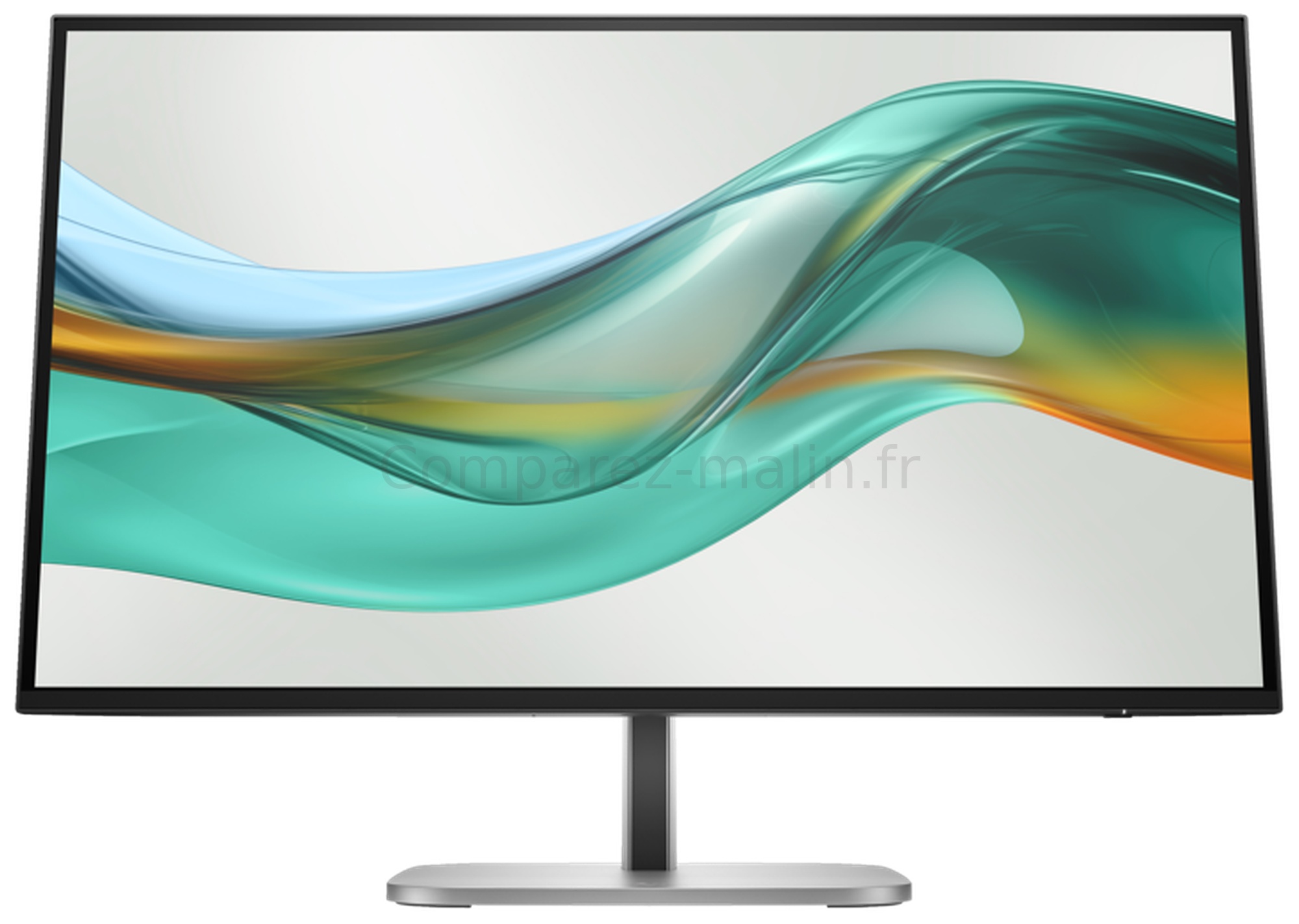
Pour deux ou trois moniteurs, privilégiez des pieds réglables en hauteur, des dalles aux traitements similaires et, si nécessaire, une fixation VESA. Vérifiez la largeur totale disponible : trois 27 pouces placés côte à côte peuvent se révéler peu pratiques sur un bureau étroit.
Quels PC fixes comparer selon votre installation à deux ou trois écrans ?
Pour deux écrans : un mini-PC ou une petite tour équilibrée
Recherchez d'abord deux sorties vidéo natives, 16 Go de RAM, un processeur bureautique récent et un SSD. Si les écrans sont déjà achetés, notez leurs prises d'entrée avant de choisir l'ordinateur : cela évite les adaptateurs inutiles.
Pour trois écrans : une fiche technique explicite prime sur le format
Une tour compacte peut disposer de trois sorties sans carte graphique dédiée. Le Lenovo ThinkCentre M90s Gen 5 est par exemple répertorié avec deux DisplayPort et un HDMI. C'est une configuration de connectique intéressante à examiner pour trois écrans, à condition de faire confirmer les modes d'affichage simultanés et les définitions acceptées par cette version précise.

Pour un poste de graphiste, d'architecte ou de monteur vidéo, ajoutez l'étude des besoins logiciels : puissance GPU, mémoire graphique, pilotes et éventuelles certifications professionnelles peuvent alors justifier une station de travail plus coûteuse.
Avant la sélection de produits, gardez une règle simple : la mémoire et le processeur se filtrent facilement, tandis que la compatibilité exacte avec deux ou trois écrans doit être confirmée fiche par fiche. La sélection suivante permet de commencer par des PC fixes disposant d'au moins 16 Go de RAM ; elle ne certifie pas automatiquement leur nombre de sorties vidéo actives.
Sélection Comparez-malin :
PC fixes pour postes multi-écrans à vérifier
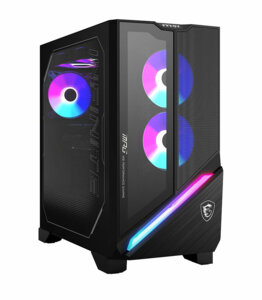
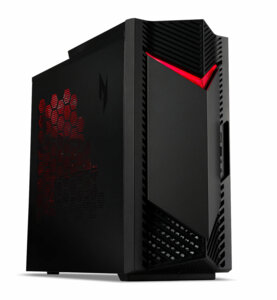
Dans les résultats, comparez prioritairement le panneau arrière, la documentation du fabricant et la possibilité d'étendre l'affichage à la définition souhaitée. Un modèle moins puissant, mais correctement équipé en HDMI et DisplayPort, peut être un meilleur achat qu'une machine rapide nécessitant un dock supplémentaire.
En résumé : achetez le nombre de sorties utiles, pas une puissance inutile
Pour deux écrans bureautiques, visez une machine avec deux sorties vidéo simultanées confirmées et, idéalement, 16 Go de RAM. Pour trois écrans, vérifiez le nombre de flux indépendants pris en charge, la définition de chaque moniteur et les éventuelles contraintes d'adaptateurs. Réservez une carte graphique dédiée aux logiciels qui en tirent réellement parti.
Une fois votre schéma de branchement défini, vous pouvez comparer les modèles de PC fixes selon la mémoire, le format, le budget et surtout la connectique adaptée à votre poste de travail.