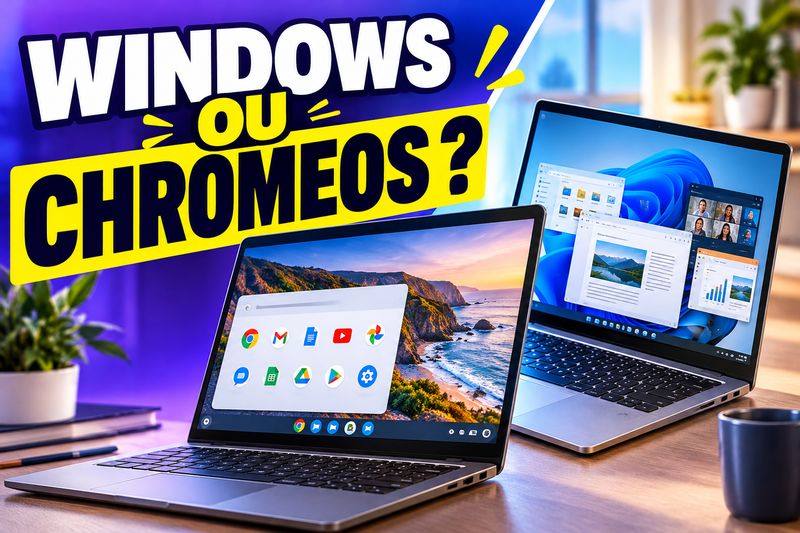
Pour naviguer sur Internet, consulter ses mails, regarder des vidéos ou travailler sur des documents, faut-il vraiment choisir Windows 11 ? Un Chromebook sous ChromeOS peut parfaitement remplir ces missions, parfois avec un ordinateur moins coûteux et plus simple à utiliser. Pourtant, quelques différences peuvent rendre l'un des deux systèmes nettement préférable.
Le bon choix dépend surtout de vos logiciels, de votre connexion Internet et des périphériques que vous utilisez. Avant de parcourir les PC portables disponibles sur Comparez-malin, voici comment départager Windows 11 et ChromeOS selon vos besoins réels.
Windows 11 ou ChromeOS : deux philosophies pour les usages quotidiens
ChromeOS privilégie la simplicité et les services en ligne. Développé par Google, il équipe principalement les Chromebooks. Son fonctionnement repose largement sur le navigateur Chrome, les applications web et les services comme Gmail, Google Drive, Google Docs ou Google Photos. L'interface est relativement épurée et les mises à jour sont automatisées.
Pour un utilisateur qui consulte des sites Internet, réalise des démarches administratives, échange des emails, regarde Netflix ou rédige quelques documents, cet environnement peut suffire. Il évite une bonne partie de la complexité associée à l'installation et à la maintenance de logiciels traditionnels.
Windows 11 privilégie la polyvalence. Le système de Microsoft permet lui aussi de travailler entièrement dans un navigateur, mais conserve la possibilité d'installer une grande variété de logiciels : suites bureautiques complètes, outils de gestion, logiciels de retouche, applications professionnelles ou jeux PC.
Cette souplesse peut toutefois s'accompagner d'un environnement plus chargé, avec davantage de programmes en arrière-plan, de réglages et de besoins de maintenance. Un ordinateur Windows très économique, doté de composants modestes, n'est donc pas nécessairement plus agréable qu'un Chromebook au même prix.
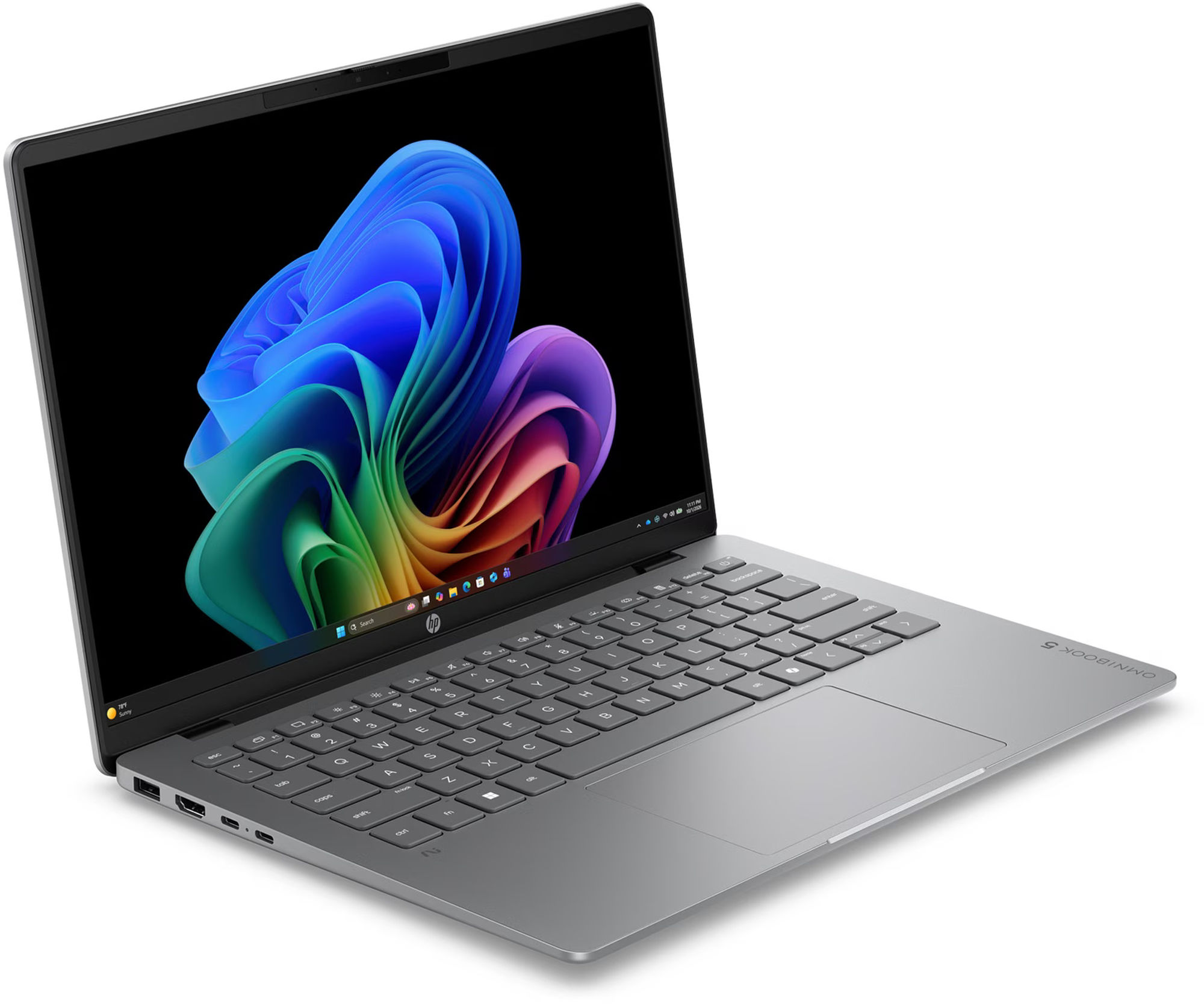
Un HP OmniBook 5 14-hh0007nf, par exemple, illustre l'approche Windows : 16 Go de RAM, un SSD de 512 Go et une plateforme Intel, capables d'accompagner un usage bureautique plus diversifié.
La différence essentielle n'est donc pas que Windows permet de travailler et ChromeOS seulement de naviguer. Les deux permettent de produire des documents, communiquer et gérer ses fichiers. Windows devient surtout préférable lorsque vos besoins dépassent les applications accessibles sur le web.
Applications : le critère qui peut éliminer ChromeOS immédiatement
Bureautique, messagerie et visioconférence
Pour les usages courants, les deux systèmes couvrent une grande partie des mêmes besoins. Gmail, Outlook sur le web, Google Docs, Word en ligne, Excel en ligne, Teams ou Google Meet peuvent fonctionner depuis un navigateur compatible. Les services de visioconférence proposent également des solutions web, dont les fonctionnalités peuvent varier par rapport à leurs applications installées.
La distinction apparaît lorsque vous avez besoin de fonctions avancées. Les versions web de Word et Excel ne remplacent pas systématiquement leurs versions Windows. Les macros VBA, certains compléments, les modèles complexes et les outils métiers intégrés peuvent imposer une installation locale de Microsoft 365 ou d'un autre logiciel.
Pour écrire un courrier, consulter un tableau familial ou préparer une présentation simple, un Chromebook reste pertinent. Pour exploiter des classeurs professionnels complexes ou travailler avec des applications Windows spécifiques, mieux vaut privilégier Windows 11.
Logiciels spécialisés et applications Android
ChromeOS permet d'utiliser des applications web et, sur les appareils compatibles, des applications Android issues du Google Play Store. Certains Chromebooks prennent également en charge des applications Linux, avec des contraintes de compatibilité et de performances.
Ces possibilités enrichissent le système, mais ne le transforment pas en Windows. Un fichier d'installation .exe ou .msi ne fonctionne pas directement sous ChromeOS. Un logiciel de comptabilité local, un programme scolaire particulier ou un outil professionnel ancien peut donc devenir un obstacle décisif.
À l'inverse, une personne qui travaille presque exclusivement avec Google Workspace, des logiciels SaaS et des applications accessibles dans Chrome n'a pas forcément besoin de Windows.
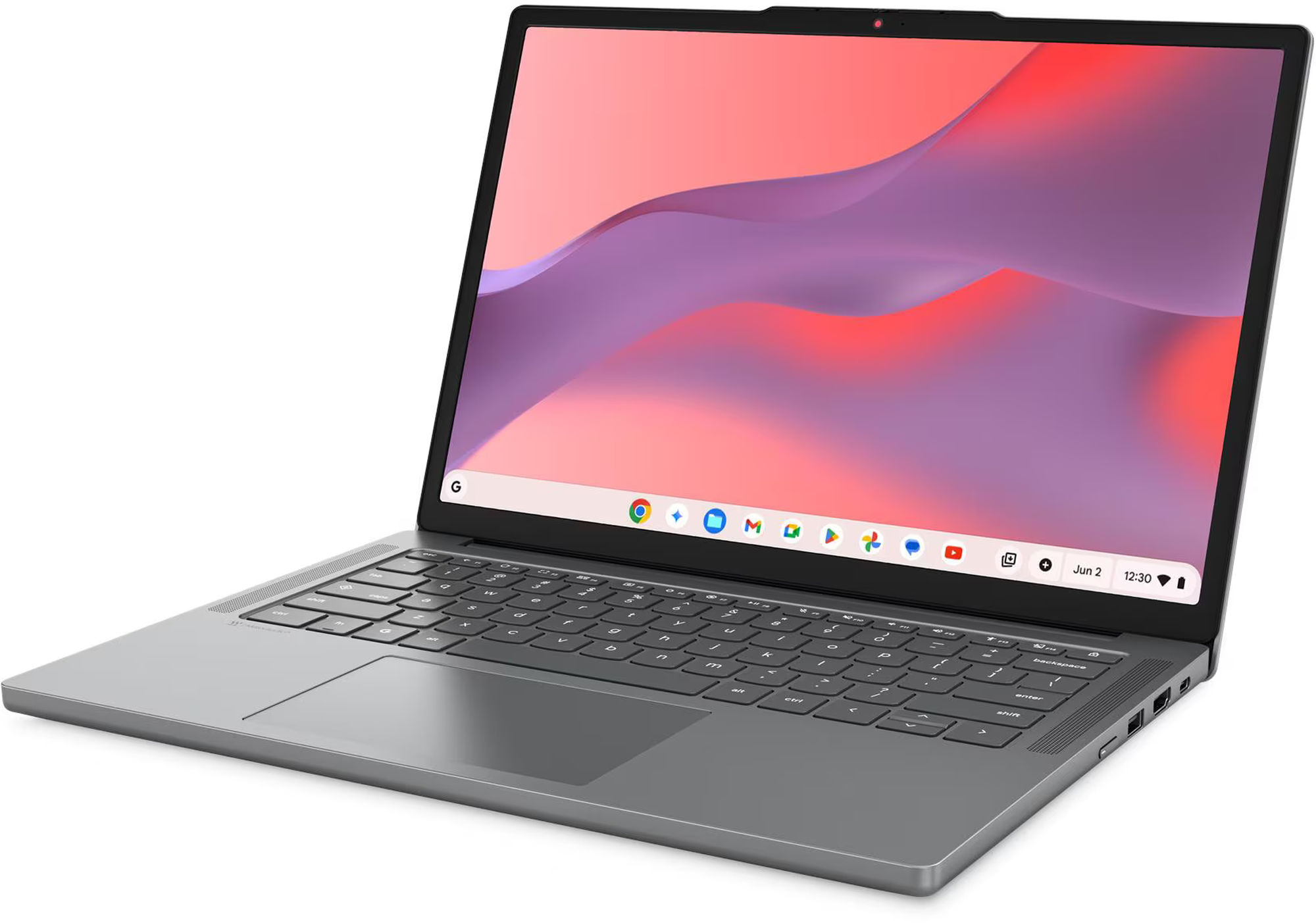
Le Lenovo Chromebook 14M8911 (83SX0034FR), avec ses 8 Go de RAM, son écran IPS de 14 pouces et son stockage UFS de 128 Go, illustre ce type d'ordinateur : une configuration conçue pour des activités quotidiennes essentiellement connectées.
Avant de choisir votre système, faites un inventaire des logiciels réellement indispensables. Pour chacun, vérifiez s'il existe une version web satisfaisante. Un seul programme incompatible peut suffire à faire pencher la décision vers Windows.
Travailler sans Internet : Windows garde un avantage, mais ChromeOS n'est pas inutilisable
On associe souvent Chromebook et connexion Internet permanente. Cette idée mérite d'être nuancée : ChromeOS peut fonctionner hors connexion, même si certaines opérations demandent une préparation.
Avec ChromeOS : prévoir les fichiers accessibles hors ligne
Il est possible de consulter et de modifier certains documents Google Docs, Sheets ou Slides sans accès au réseau, à condition d'avoir configuré préalablement leur disponibilité hors connexion. Les modifications peuvent ensuite être synchronisées lorsque l'ordinateur retrouve Internet.
Les fichiers déjà enregistrés localement restent accessibles avec les applications compatibles. En revanche, un document uniquement conservé dans le cloud et non préparé pour une consultation hors ligne peut devenir indisponible pendant une coupure.
De même, regarder une vidéo en streaming, consulter une messagerie web ou utiliser un service administratif reste généralement dépendant d'une connexion. Les téléchargements hors ligne proposés par certains services dépendent de leurs applications et de leurs conditions d'utilisation.
Avec Windows 11 : davantage de possibilités locales
Windows présente un avantage pour les utilisateurs qui souhaitent conserver leurs logiciels et leurs fichiers sur l'ordinateur. Une suite bureautique installée, un lecteur PDF, un éditeur photo ou un logiciel de gestion peuvent fonctionner sans Internet, sous réserve de leurs éventuelles exigences de licence ou de connexion.
Il faut néanmoins distinguer les fichiers réellement stockés sur le SSD de ceux uniquement accessibles via OneDrive ou un autre service cloud. Windows ne garantit pas automatiquement l'accès hors ligne à tous vos documents.
La bonne question est donc concrète : utilisez-vous régulièrement votre ordinateur dans le train, dans une résidence secondaire mal connectée ou dans un environnement sans Wi-Fi ? Si oui, et si vos tâches reposent sur plusieurs logiciels installés, Windows 11 devient généralement plus confortable.
Pour quelques documents préparés à l'avance, en revanche, ChromeOS peut convenir. Le choix dépend davantage de votre organisation que de la seule présence d'une connexion Internet.
Imprimantes, scanners et périphériques : les compatibilités à vérifier
Pour une utilisation familiale ou administrative, les périphériques peuvent être aussi importants que les logiciels. Une imprimante, un scanner, une clé USB, une webcam ou un écran externe font souvent partie de l'environnement d'un ordinateur principal.
Windows 11 bénéficie d'un écosystème de pilotes et d'utilitaires beaucoup plus étendu. Il est généralement plus simple de retrouver les logiciels fournis par les fabricants, notamment pour des scanners spécialisés, imprimantes multifonctions, périphériques de signature ou accessoires professionnels.
ChromeOS prend en charge de nombreuses imprimantes récentes compatibles avec les protocoles d'impression standards, ainsi que des périphériques USB et Bluetooth courants. Pour autant, certaines fonctions avancées peuvent manquer : numérisation particulière, gestion fine des paramètres d'impression, utilitaires propriétaires ou accessoires nécessitant un pilote spécifique.
Les risques sont surtout présents avec du matériel ancien ou spécialisé. Une imprimante parfaitement fonctionnelle sous Windows peut ne pas proposer toutes ses fonctions sur un Chromebook.
Le cas de l'Asus Chromebook CX1405CTA-S61056 montre toutefois qu'un Chromebook n'est pas forcément dépourvu de connectique : ce modèle dispose notamment de ports USB-A, USB-C et d'une sortie HDMI.
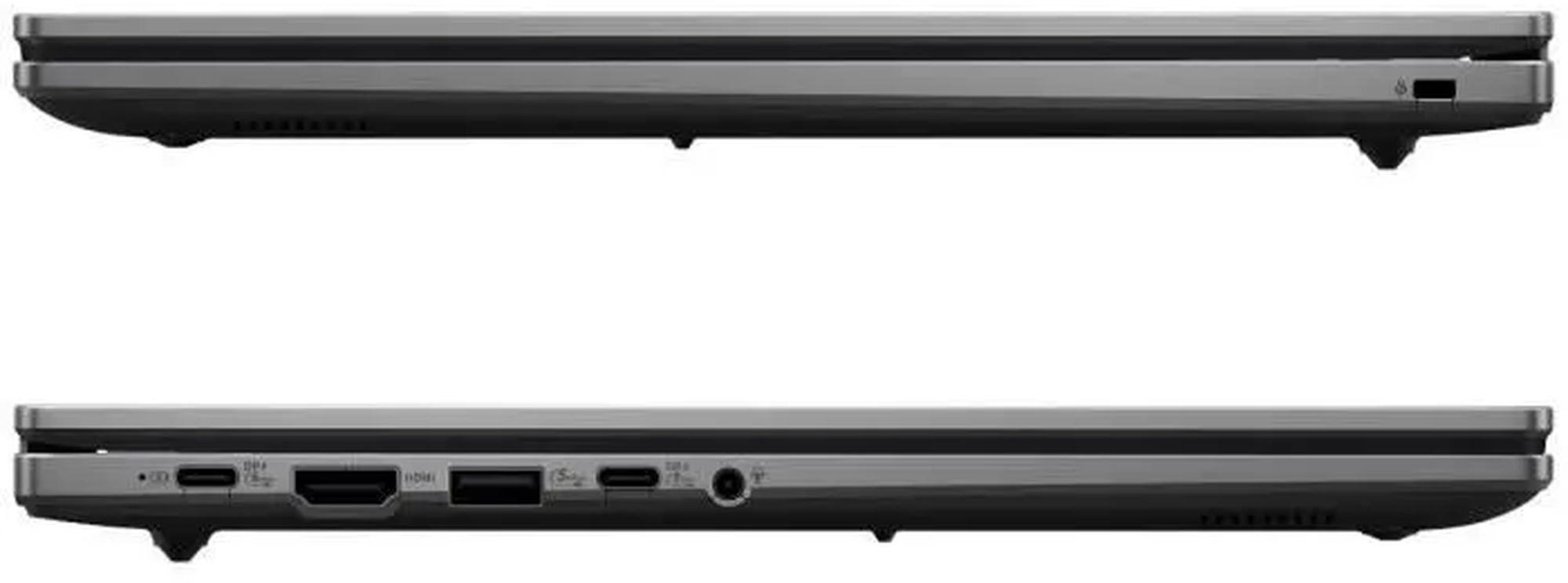
Pour relier une souris, un clavier, une clé USB ou un écran, les deux systèmes peuvent donc convenir. Mais la présence physique d'un connecteur ne garantit pas la compatibilité de toutes les fonctions.
Avant l'achat, vérifiez trois éléments : la prise en charge du système par le fabricant du périphérique, la nécessité éventuelle d'un pilote spécifique et les fonctions effectivement disponibles. Pour une imprimante multifonction utilisée tous les jours, ce contrôle vaut davantage qu'une petite différence de prix entre deux portables.
Prix, performances et durée de vie : lequel est le plus intéressant à l'achat ?
Chromebook : privilégier l'équilibre plutôt que le prix minimal
Les Chromebooks ont souvent un avantage sur les budgets serrés, notamment pour une machine secondaire, familiale ou destinée à des études largement orientées web. ChromeOS étant relativement léger, une configuration modeste peut rester agréable lorsque les usages sont bien ciblés.
Pour autant, 4 Go de RAM et 64 Go de stockage ne constituent pas systématiquement un bon investissement durable. Dès que vous ouvrez beaucoup d'onglets, utilisez la visioconférence ou installez plusieurs applications Android, les limites peuvent apparaître.
Pour un Chromebook principal, 8 Go de mémoire représentent une base plus confortable. Un stockage de 128 Go peut suffire si vous utilisez principalement Google Drive, mais 256 Go deviennent intéressants pour conserver davantage de données en local.
Voici des Chromebooks équipés d'au moins 8 Go de RAM, à examiner en tenant compte de leur écran, de leur processeur et de leur stockage.
Chromebooks : 8 Go de RAM minimum
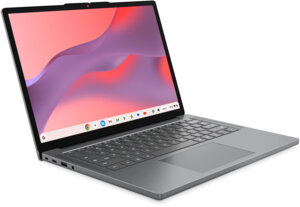
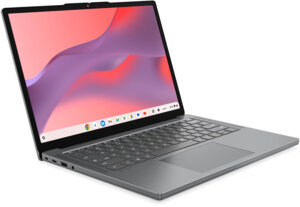
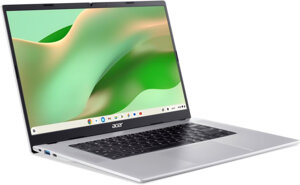
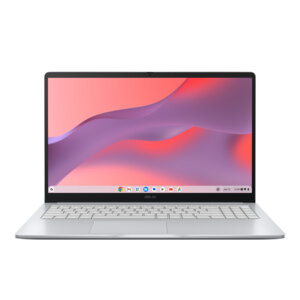

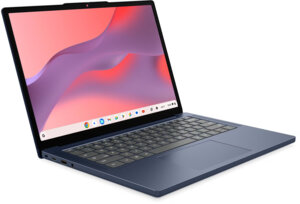
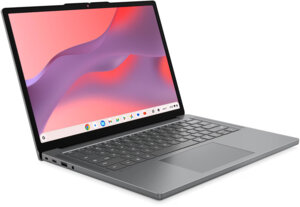
Dans cette sélection, ne comparez pas seulement les prix. Une dalle IPS Full HD ou 16/10, un clavier agréable, un poids raisonnable et une connectique adaptée peuvent compter davantage qu'un léger gain de puissance. Les modèles tactiles ou Chromebook Plus méritent également un examen selon vos usages.
Windows 11 : viser une configuration suffisamment confortable
Sur Windows 11, un ordinateur disposant de 8 Go de RAM peut convenir à une bureautique légère. Cependant, pour un achat principal destiné à durer, 16 Go de RAM et un SSD de 512 Go constituent généralement un meilleur point de départ, surtout si vous utilisez plusieurs logiciels simultanément.
Un processeur Intel Core ou AMD Ryzen récent et suffisamment performant pour la bureautique permet d'éviter de surinvestir dans une configuration inutilement puissante. L'écran, la qualité du clavier et l'autonomie doivent rester des critères de premier plan.
Les Asus Vivobook sous Windows illustrent une famille de portables grand public proposant de nombreuses configurations. Voici des références dotées d'au moins 16 Go de RAM et de 512 Go de stockage SSD.
PC portables Asus Vivobook : 16 Go et SSD 512 Go
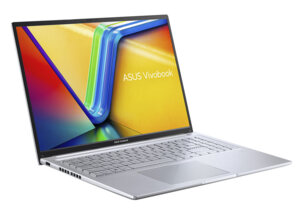
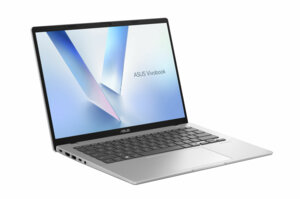
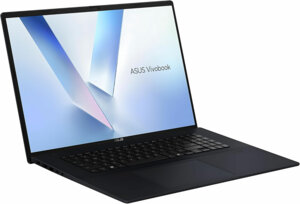
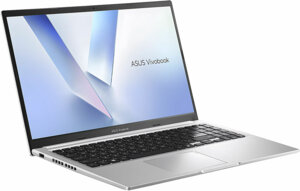
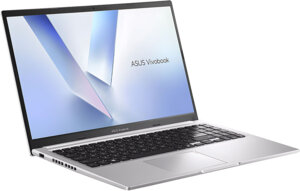
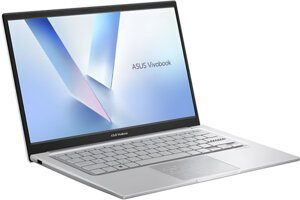
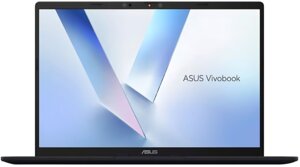
Ce bloc présente une famille de machines Windows, et non l'ensemble des marques disponibles. Il sert surtout à matérialiser l'écart d'équipement avec les Chromebooks. Pour comparer d'autres fabricants, il faudra élargir la recherche.
Attention également au processeur : certains portables Windows récents utilisent une architecture ARM, notamment des puces Snapdragon. Ils exécutent Windows 11, mais la compatibilité de certains anciens logiciels et pilotes peut différer de celle d'un PC Intel ou AMD traditionnel.
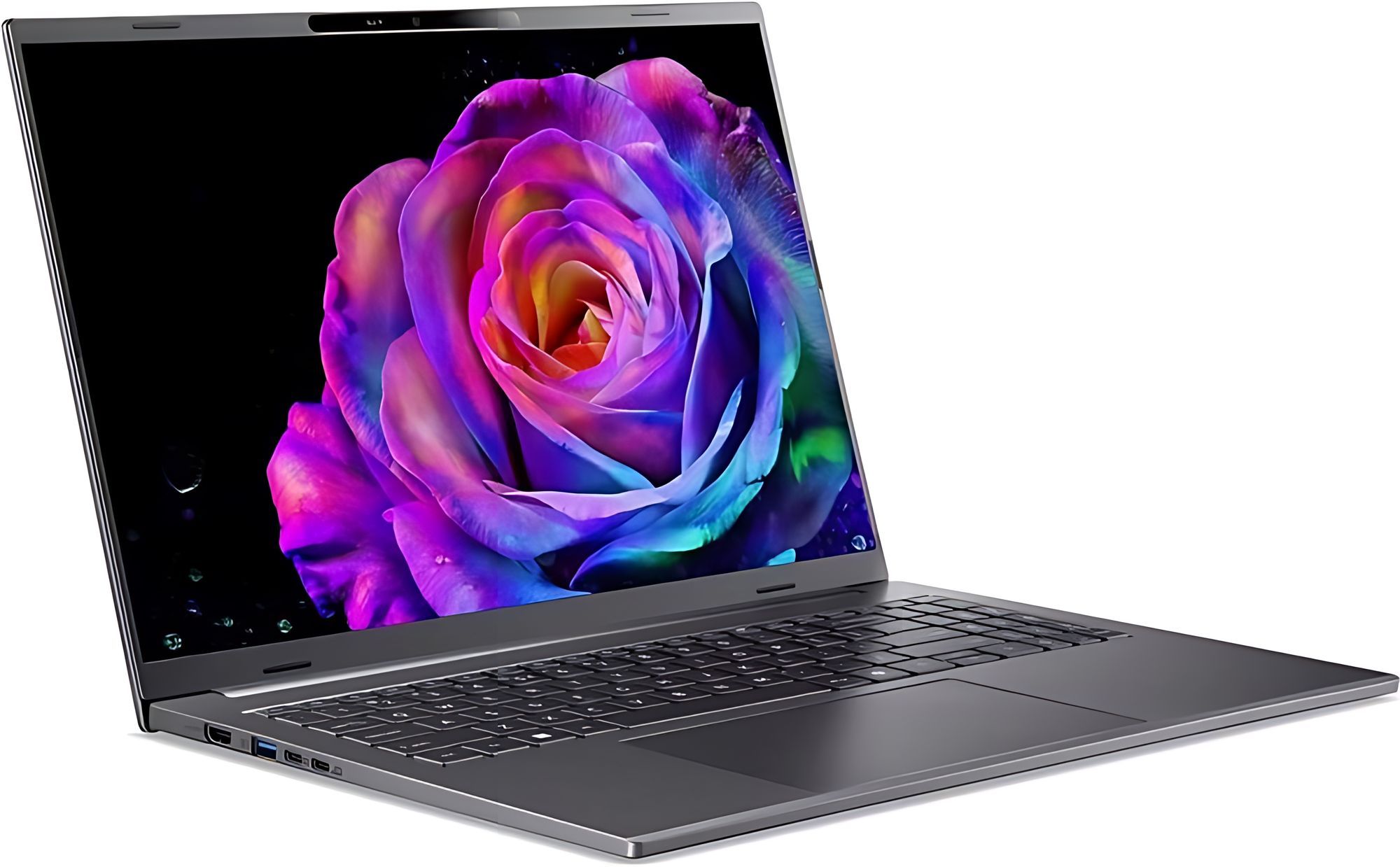
C'est un point à vérifier sur une machine comme l'Acer Aspire 16 A16-11M-X9TS, équipé d'une plateforme Snapdragon X.
Ne négligez pas les mises à jour et la durée de support
La durée de vie d'un ordinateur ne se limite pas à ses composants. Google prévoit généralement jusqu'à dix années de mises à jour automatiques pour les Chromebooks, selon le modèle et son calendrier de support. Cette durée n'est pas nécessairement calculée à partir de votre date d'achat. Il faut donc vérifier la date de fin des mises à jour avant de choisir une référence, notamment ancienne ou reconditionnée.
Windows 11 bénéficie également de mises à jour de sécurité, mais sa pérennité dépend de la compatibilité matérielle et des exigences des futures versions. Sur les deux plateformes, la batterie, la réparabilité et la mémoire non évolutive peuvent devenir des facteurs limitants.
Enfin, un Chromebook de qualité n'est pas toujours moins cher qu'un Windows équivalent. Certains modèles haut de gamme proposent des écrans OLED, des processeurs puissants et des finitions premium. À tarif similaire, leur intérêt dépend alors surtout de votre préférence pour l'écosystème Google.
Pour approfondir cet arbitrage, notre guide sur le budget d'un portable de bureautique et de multitâche léger explique quels éléments méritent réellement un supplément de prix. Vous pouvez également consulter notre comparatif 500 € ou 800 € pour un PC portable pour mieux mesurer les compromis entre deux budgets.
Verdict : Windows 11 ou ChromeOS, quel système choisir selon votre profil ?
Choisissez ChromeOS si votre ordinateur sert principalement à naviguer, envoyer des emails, regarder des vidéos, faire des démarches administratives et utiliser des documents ou des services en ligne. Pour un étudiant travaillant dans Google Workspace, un usage familial simple ou un ordinateur d'appoint, le Chromebook peut constituer un achat particulièrement rationnel.
Choisissez Windows 11 si vous souhaitez conserver une liberté maximale pour installer des logiciels, travailler régulièrement sans Internet, utiliser des périphériques spécialisés ou faire évoluer vos usages. Pour un ordinateur principal partagé par plusieurs personnes ayant des besoins différents, Windows demeure généralement l'option la moins contraignante.
Dans les situations intermédiaires, posez-vous une question : pouvez-vous réaliser toutes vos tâches habituelles dans un navigateur, sans perdre une fonctionnalité importante ? Si la réponse est oui, ChromeOS mérite sérieusement d'être envisagé. Dans le cas contraire, Windows est le choix le plus prudent.
Une fois le système choisi, reste à départager les écrans, les formats, les configurations et les prix. Pour cette dernière étape, retrouvez tous les modèles de PC portables sur Comparez-malin et utilisez les filtres de système d'exploitation, de budget, de RAM et de taille d'écran afin de comparer les références qui correspondent réellement à votre usage.