
Guide d’achat Comparez-malin
Article rédigé par l’équipe éditoriale Comparez-malin — Mis à jour le 21 octobre 2026
Un ordinateur qui vous accompagne deux jours au bureau, trois jours à domicile et parfois en déplacement doit réussir un exercice particulier : rester agréable à transporter sans devenir un poste de travail étriqué. Le PC portable 14 pouces est souvent bien placé pour cet usage hybride, à condition de ne pas choisir uniquement selon sa finesse ou son processeur.
Vous pouvez d’abord parcourir les PC portables 14 pouces référencés sur Comparez-malin. Ce guide vous aide à définir vos critères avant de comparer les références : taille d’écran, mémoire, station d’accueil, visioconférence, batterie et facilité d’entretien.
Le format 14 pouces est-il vraiment adapté à deux lieux de travail ?
Un 14 pouces offre une surface d’affichage plus exploitable qu’un ultraportable très compact, tout en entrant facilement dans un sac. Son avantage se comprend surtout dans une journée mixte : rédaction de documents chez un client, consultation d’un tableur dans le train, réunion en visioconférence puis retour à un bureau équipé.
Privilégiez si possible un écran au format 16/10. À diagonale voisine, sa hauteur supplémentaire par rapport au 16/9 permet de voir davantage de lignes dans un document, un navigateur ou un tableau. Une définition de 1920 × 1200 pixels constitue déjà une base pertinente pour travailler ; une définition supérieure n’est pas indispensable si elle vous conduit à payer davantage pour un bénéfice limité dans vos logiciels.
En revanche, afficher durablement deux documents côte à côte sur 14 pouces reste moins confortable que sur un grand écran. Si vous passez plusieurs heures dans Excel ou sur des tableaux de bord, prévoyez un moniteur externe sur votre poste principal, éventuellement sur les deux lieux. Le portable devient alors votre unité de travail mobile, sans avoir à tout faire sur sa seule dalle.
Quelle configuration viser pour travailler plusieurs années ?
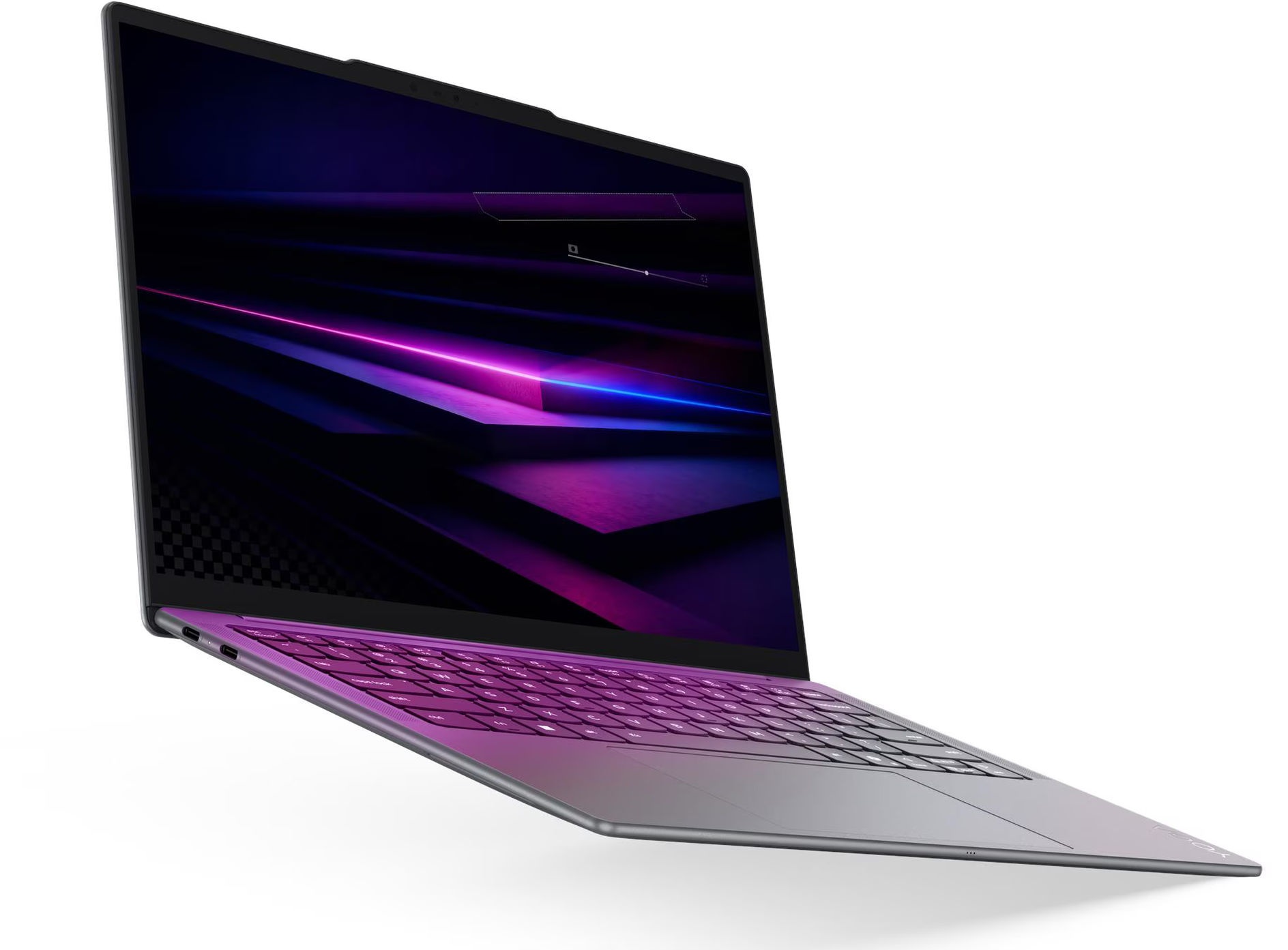
Pour une activité mêlant navigateur, messagerie, documents Office, outils collaboratifs et visioconférences, 16 Go de mémoire vive constituent un point de départ raisonnable. Cette capacité laisse davantage de marge qu’un modèle 8 Go lorsque plusieurs applications tournent simultanément. Les 8 Go peuvent encore convenir à un usage très simple et peu évolutif, mais deviennent une économie discutable pour un ordinateur professionnel utilisé tous les jours.
Les 32 Go de RAM prennent du sens si vous manipulez de gros classeurs, de nombreuses fenêtres, des outils métier lourds, des bases de données locales ou de la création occasionnelle. Ne les choisissez pas automatiquement : pour de la bureautique classique, investir d’abord dans un meilleur écran ou une connectique adaptée peut apporter un bénéfice plus visible. Vérifiez surtout si la mémoire est soudée, car certains modèles ne pourront jamais être augmentés.
Les processeurs Intel Core, Core Ultra et AMD Ryzen conviennent généralement au travail courant. Comparez les générations, sans négliger la chauffe et le bruit du châssis. Une puce graphique intégrée suffit pour la bureautique et les présentations.
Un SSD de 512 Go est un choix cohérent si vos fichiers sont surtout synchronisés dans un espace professionnel. Passez à 1 To si vous conservez beaucoup de projets locaux, de photos, de vidéos ou de fichiers de travail hors connexion. Vérifiez les possibilités de remplacement du SSD et l’espace réellement disponible après installation du système et des logiciels.
Vérifiez la compatibilité de vos logiciels avec le système prévu. Windows 11 Pro peut être demandé par une entreprise ; sur un PC ARM, contrôlez notamment les pilotes, VPN et applications métier.
Écran, clavier et visioconférence : les détails qui font le confort
Sur un PC utilisé de longues heures, la qualité de l’écran vaut parfois davantage qu’un gain modeste de puissance. Une dalle IPS antireflet est un choix pragmatique si vous changez souvent de pièce ou travaillez près d’une fenêtre. Une dalle OLED apporte généralement un contraste très élevé et un affichage séduisant, mais certaines versions brillantes peuvent gêner face à une source de lumière. Il faut distinguer la technologie de l’écran de son traitement de surface.
Une luminosité annoncée autour de 300 cd/m² peut convenir en intérieur ; davantage de réserve est utile dans une pièce claire. Au-delà des caractéristiques, demandez-vous : pourrez-vous lire confortablement vos documents pendant plusieurs heures ?
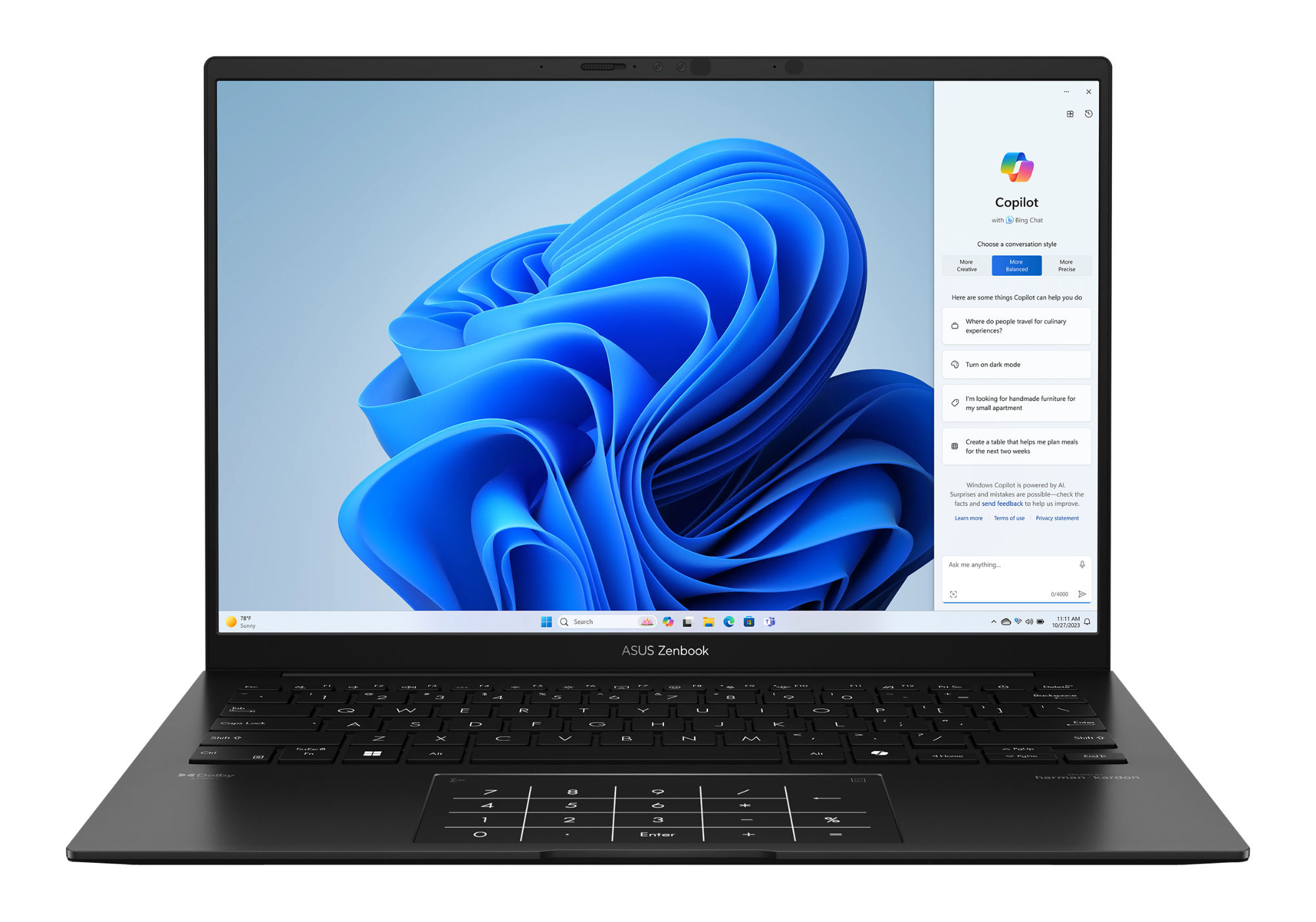
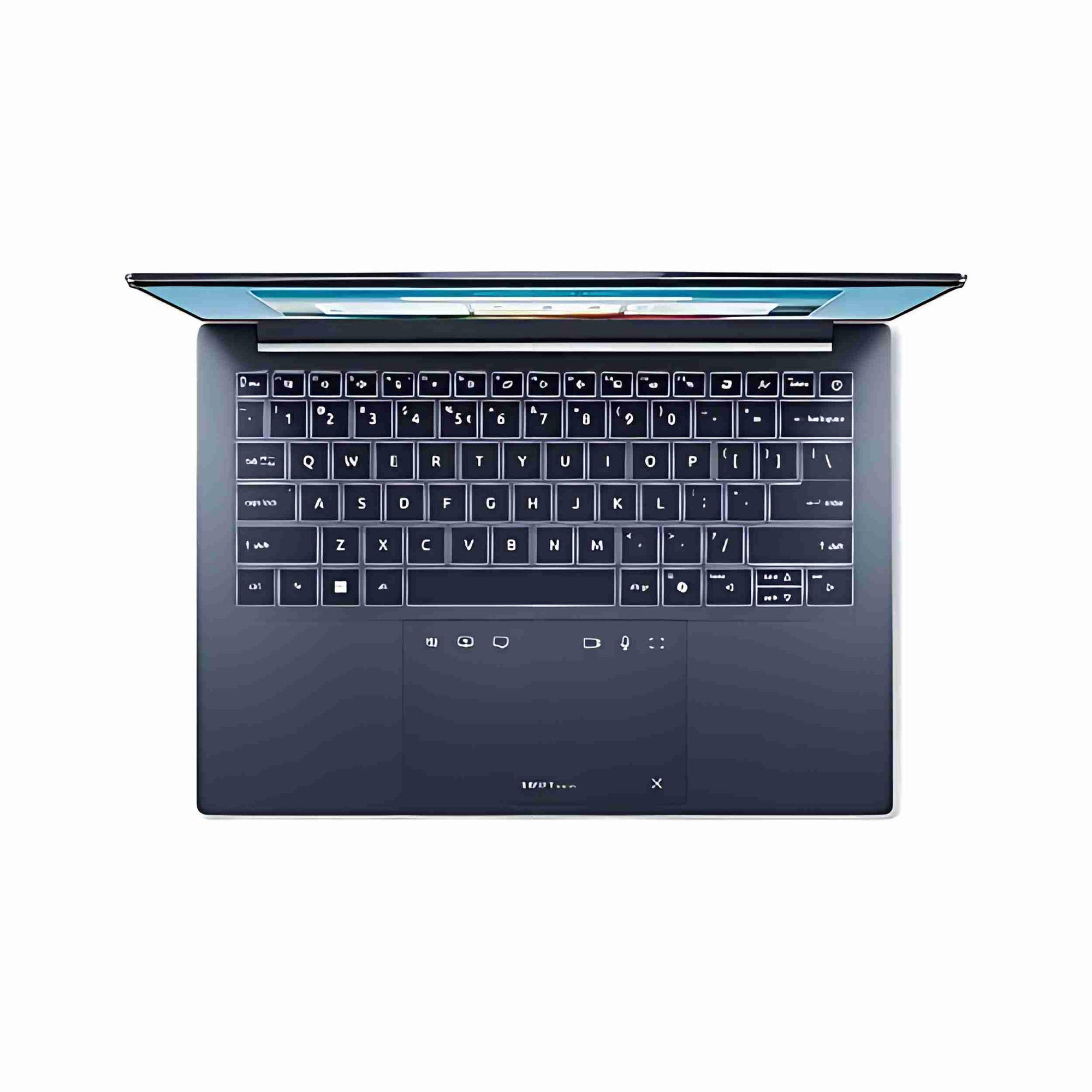
Le clavier mérite une vraie vérification : disposition AZERTY adaptée à vos habitudes, taille des touches, rétroéclairage, rigidité et présence éventuelle de touches dédiées. L’absence de pavé numérique intégré est fréquente à cette taille. Pour des saisies chiffrées répétées, un clavier externe complet au bureau sera souvent plus efficace qu’un compromis sur le format du portable.
Pour la visioconférence, recherchez une webcam Full HD, des microphones convenables et si possible un cache physique de caméra. L’éclairage et la connexion réseau comptent aussi. À domicile, un casque avec microphone et un écran correctement placé peuvent améliorer davantage les réunions qu’un processeur plus rapide.
Station d’accueil, USB-C et écrans externes : que vérifier avant l’achat ?
La réussite du travail hybride tient souvent à un branchement unique pour retrouver écran, clavier, souris, réseau et alimentation. Le portable, la station d’accueil et le câble doivent tous être compatibles.
Attention : tous les ports USB-C n’ont pas les mêmes fonctions. Certains servent seulement au transfert de données ; d’autres prennent en charge la charge USB Power Delivery, la sortie vidéo DisplayPort ou des protocoles comme USB4 et Thunderbolt. La forme identique du connecteur ne garantit rien. Avant l’achat, consultez la fiche technique précise de la référence et vérifiez trois points : alimentation par USB-C, sortie vidéo par ce même port et compatibilité avec les fonctions du dock envisagé.
Vérifiez le nombre d’écrans externes pris en charge, leur définition et leur fréquence. Ces limites dépendent du portable, du système d’exploitation et du dock : deux prises vidéo sur la station ne garantissent pas deux écrans actifs.
Avant de commander, faites l’inventaire de vos deux bureaux : un ou deux écrans, branchement HDMI ou DisplayPort, clavier, souris, casque, Ethernet et chargeur. Comparez cette liste aux ports de la station et aux capacités vidéo du portable. Cette vérification évite d’acheter une machine séduisante sur le papier, mais incapable de remplacer simplement votre installation actuelle.
Contrôlez la puissance de charge fournie par le dock. Si elle est insuffisante, le portable risque de charger lentement ou de se décharger pendant le travail. Tenez compte du câble et du chargeur. Une station recommandée par le fabricant simplifie la recherche de compatibilité.
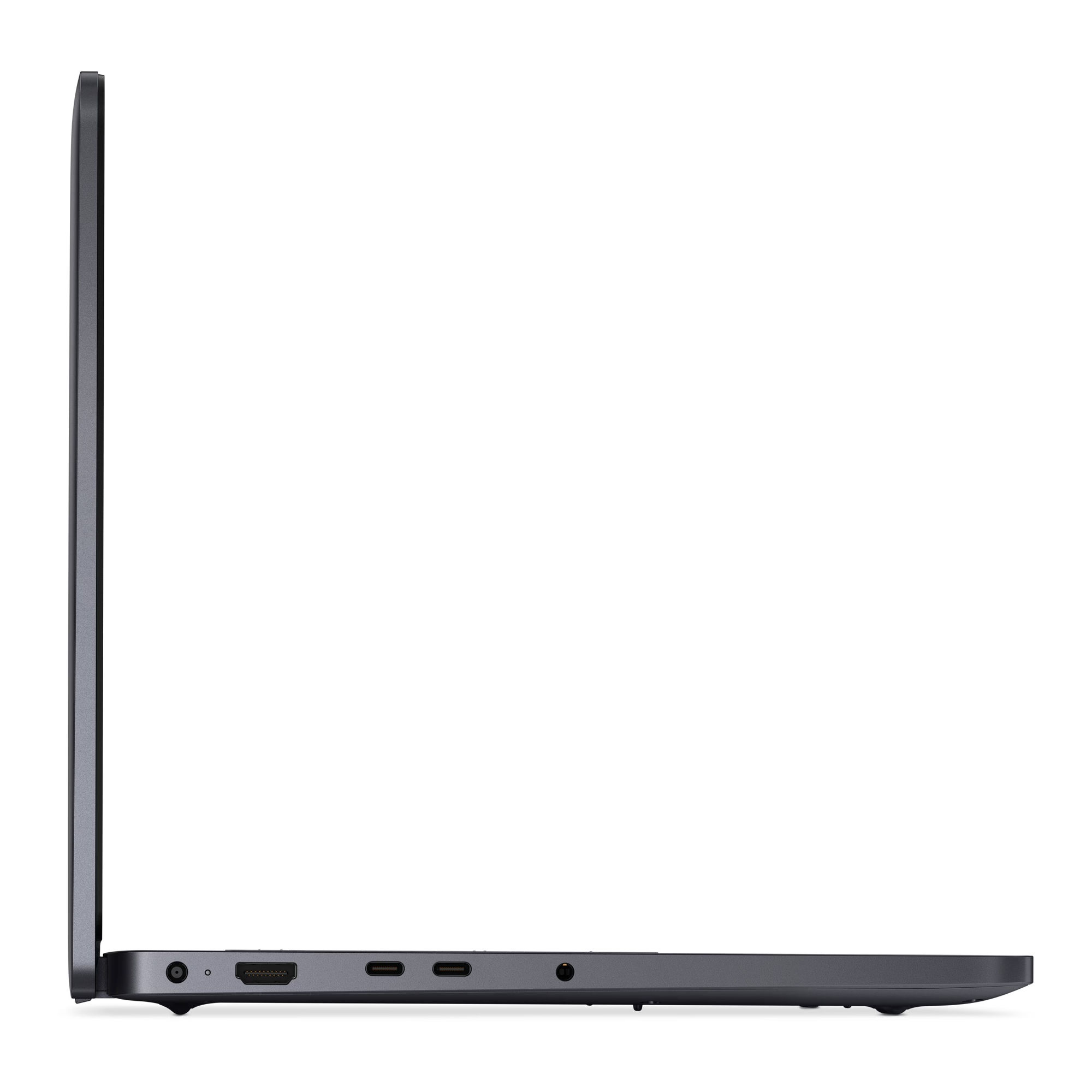
Le HDMI natif dépanne pour une présentation ; l’USB-A évite certains adaptateurs ; l’Ethernet RJ45 peut servir en entreprise. Ces connexions peuvent aussi venir du dock. Si vous alternez quotidiennement deux lieux, laisser une station déjà câblée sur chaque bureau évite de transporter tous les périphériques.
Autonomie, durabilité et sécurité : comment éviter les mauvaises surprises ?
Les heures d’autonomie annoncées correspondent à des conditions de mesure données. Visioconférences, forte luminosité et applications multiples raccourcissent souvent la durée d’utilisation. Ne confondez pas autonomie annoncée et autonomie obtenue dans votre usage.
La capacité en Wh aide à comparer les batteries, sans prédire les heures exactes : l’efficacité du processeur et de l’écran compte également. Vérifiez la recharge USB-C, le chargeur fourni et son poids. Pour deux postes déjà équipés, un bon dock sera parfois plus utile qu’une batterie exceptionnelle.
Considérez le bruit des ventilateurs, la chauffe, les charnières, l’accès au SSD et la garantie. La réparabilité peut justifier un supplément pour une machine conservée longtemps. Si les composants sont soudés, choisissez assez de mémoire dès l’achat.
Pour les documents professionnels, privilégiez aussi le chiffrement, les mises à jour, l’authentification adaptée et les sauvegardes régulières. Un poste administré par l’entreprise doit respecter ses exigences informatiques.
Quel 14 pouces retenir selon votre façon de travailler ?
Vous alternez deux postes fixes et transportez peu l’ordinateur : privilégiez 16 Go de RAM, 512 Go de SSD, un écran 16/10 lisible et une compatibilité vérifiée avec une station d’accueil. Le gain principal viendra des écrans, claviers et périphériques déjà installés aux deux endroits. Un châssis premium ultraléger n’est pas forcément prioritaire.
Vous vous déplacez presque tous les jours : le poids, la qualité du clavier, la lisibilité de l’écran, la fiabilité du Wi-Fi et la recharge USB-C deviennent décisifs. Un modèle léger doté d’une bonne autonomie pratique peut être plus pertinent qu’un processeur haut de gamme ou un écran à très haute définition.
Vous utilisez des applications métier et de gros fichiers : ciblez plutôt 32 Go de RAM si vos logiciels le justifient, un stockage adapté et une connectique maîtrisée. Vérifiez les exigences de votre logiciel avant d’investir dans une plateforme ARM, un processeur plus coûteux ou un GPU dédié.
La sélection ci-dessous rassemble des configurations 14 pouces disponibles, avec au moins 16 Go de mémoire et 512 Go de SSD. Elle constitue un point de départ pour la comparaison : la compatibilité dock, la qualité d’écran et l’autonomie doivent encore être examinées sur chaque fiche.
Sélection Comparez-malin :
14 pouces pour le travail hybride
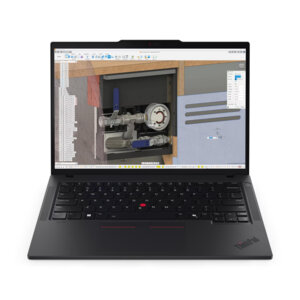
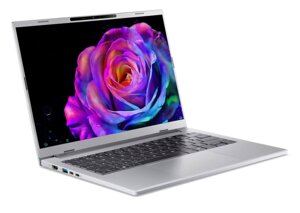
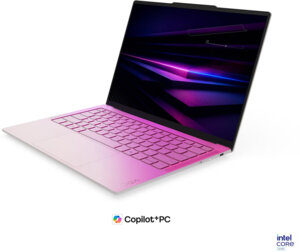
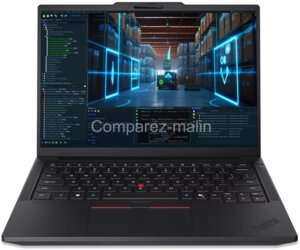
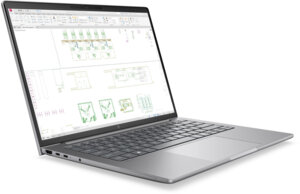
Pour lire cette sélection, ne retenez pas automatiquement le processeur le plus puissant ni la fiche la plus fournie. Confrontez plutôt chaque référence à votre équipement existant : type de câble nécessaire, nombre d’écrans pris en charge, possibilité de recharger via le dock, confort de la dalle et mémoire réellement suffisante.
En résumé : le bon 14 pouces se transporte facilement et retrouve un poste de travail confortable. Vérifiez d’abord vos logiciels et votre installation fixe, puis comparez les modèles pour le travail hybride au format 14 pouces. La catégorie PC portables bureautiques permet aussi d’élargir la recherche.